
2026年,OpenAI将其备受瞩目的智能体编程应用Codex正式带到了Windows平台。这款被誉为“AI编程搭档”的工具,专为真实的Windows开发环境构建,集成了最新的GPT-5.3-Codex等模型,能够直接理解你的项目、修改代码、执行命令,将自然语言指令转化为实际的开发成果。无论是快速理解新仓库、批量修改代码,还是自动化重复任务,Codex都能显著提升开发效率。本文将为你提供从下载安装到核心上手的完整指南。
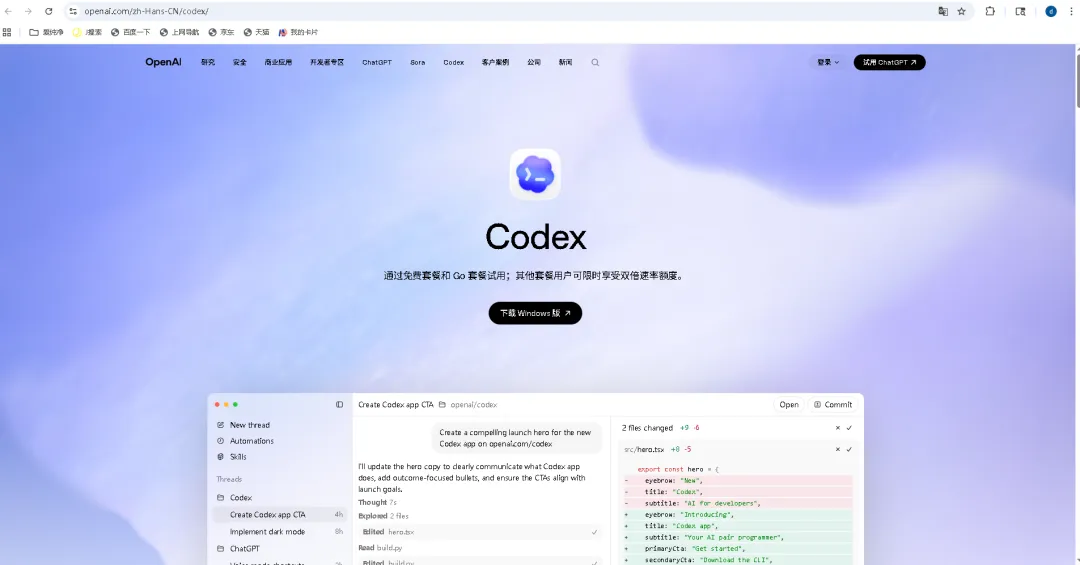
Codex Windows
一、安装指南:两种主流路径,新手建议首选桌面版
对于Windows用户,目前主要有两种方式体验Codex:官方桌面应用程序(App)和命令行工具(CLI)。对于大多数开发者,尤其是初次接触者,强烈建议优先选择桌面版,因其安装简单、界面直观且兼容性更佳。
- 桌面版(Codex App)安装
- 下载:最直接的途径是访问OpenAI官方Codex页面或直接从Microsoft Store搜索“Codex”进行安装。
- 登录:启动应用后,使用你的ChatGPT账号(免费版、Plus版等均可)登录,这是最方便的方式,无需手动管理API密钥。
- 准备:建议提前安装Git for Windows和一个代码编辑器(如VS Code),以便获得完整体验。
- 命令行版(Codex CLI)安装(适用于高级用户)
- 官方指出CLI在Windows原生支持上属“实验性”,更稳定的方案是在WSL(Windows Subsystem for Linux)环境中运行。
- 基础步骤包括:安装Node.js (v22+)、通过npm执行
npm install -g @openai/codex命令安装CLI。 - 如需通过第三方API服务(如LinoAPI、神马中转API等)使用,需在
~/.codex/目录下配置auth.json(存放API密钥)和config.toml(指定模型和接入点)两个文件。配置完成后,务必重启终端生效。
二、核心功能界面与使用流程
成功安装并登录桌面版后,你会看到清晰的功能分区,核心使用流程围绕以下几个关键部分展开:
- 项目(Project):从这里打开或切换你的本地代码仓库。建议从Git根目录打开,以便Codex全面分析项目结构。
- 线程(Threads):每个开发任务建议新建一个“线程”,它像独立的工作会话,保存着该任务的所有对话、代码修改和执行历史,避免不同任务上下文互相干扰。
- 输入框与模式选择:在这里用自然语言下达指令。你可以在不同执行环境间切换:
- Local:在当前项目环境中直接操作,适合快速查看和小改动。
- Worktree:为任务创建独立的Git工作树,适合进行可能产生较大影响的修改,避免污染主分支。
- 斜杠命令(/):在输入框中键入“/”可调出快捷命令菜单,例如
/search搜索项目内容、/run执行终端命令、/review审查代码变更等。 - 技能(Skills)与自动化(Automations):“技能”是可复用的任务模板(如文档编写、代码审查规范),“自动化”用于配置定时重复任务(如每日构建状态检查)。
三、实战应用场景与技巧
Codex并非简单的聊天机器人,而是一个能融入实际工作流的助手。以下是一些典型场景和高效使用技巧:
- 新人入驻与代码理解:打开项目后,第一指令可以是:“请先阅读这个仓库,告诉我目录结构、构建入口和最重要的几个模块。” 这能快速建立你对代码库的认知。
- 代码修改与调试:可以指令它“修复某个bug”、“实现某个功能”。最佳实践是“小步提交”:让Codex先给出修改计划,确认后再执行;并善用Git在任务前后做检查点,便于回滚。
- 审查与提交:在Codex完成修改后,可以使用
/review命令或通过“Git/源代码控制”面板,让它自己审查变更,并生成符合规范的提交信息(如fix(auth): handle null token)。 - 利用模型能力:Codex默认使用强大的GPT-5.3-Codex模型,并支持设置推理努力程度(如
high代表深度思考,质量最高)。对于复杂任务,高推理等级能带来更出色的规划和执行效果。
四、获取与支持
- 官方资源:
- 系统支持:Codex桌面版需要Windows 10或更高版本。它专为Windows优化,提供原生沙盒安全环境,并支持PowerShell等原生工具。
- 费用:通过ChatGPT账号登录,将使用你当前ChatGPT套餐的额度和限制。
文章来源:本文信息综合自OpenAI官方文档、Microsoft Store以及多个开发者社区的安装实践指南。
© 版权声明
文章版权归作者所有,未经允许请勿转载。
相关文章



暂无评论...