
最近,不少开发者在安装 OpenAI 的 Codex 客户端时,遇到了系统弹窗报错:“你的电脑上的Windows版本不符合此应用的最低要求”,导致安装流程直接中断。
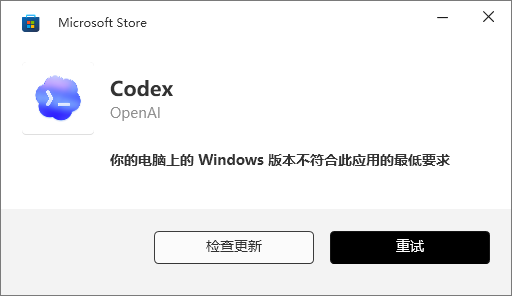
你的电脑上的Windows版本不符合此应用的最低要求
这通常是因为现代 AI 开发工具对系统底层环境(如 Windows 版本、系统架构或缺少核心运行库)有硬性要求。别担心,大国AI带你一步步排查并彻底解决这个问题!
🔍 为什么会出现这个报错?
在解决问题前,我们需要知道“病因”。导致此报错的核心原因通常有三个:
- Windows 版本过旧:Codex 依赖较新的系统 API,通常要求 Windows 10 (1803以上) 或 Windows 11。
- 系统架构不匹配:你下载的是 64 位(x64)的安装包,但你的系统是 32 位(x86),或者是 ARM 架构设备。
- 缺少关键运行库:系统没有安装最新的 .NET Runtime 或 WebView2 运行环境。
🛠️ 手把手解决步骤
第一步:检查并确认你的 Windows 版本
这是最常见的原因,我们需要先看看你当前的系统到底是多少。
- 按下键盘上的
Win + R键,打开“运行”窗口。 - 输入
winver并回车。 - 此时会弹出一个“关于 Windows”的窗口。
👉 达标要求:
- 如果你是 Windows 10,版本号至少需要是 1803 (OS 内部版本 17134) 或更高。
- 如果你是 Windows 11,则完全满足要求。
- 如果你是 Windows 7 / 8 / 8.1 或 Win10 早期版本(如 1607),必须升级系统。
升级建议: 强烈建议升级到最新的 Windows 10 (22H2) 或 Windows 11,不仅是为了安装 Codex,也能获得更好的开发环境支持。
第二步:检查系统架构(32位还是64位?)
现代 AI 工具几乎已经全面抛弃了 32 位系统。如果你的系统是 32 位,也会直接报版本不符合。
- 按下
Win + I打开“设置”。 - 点击 系统 -> 关于。
- 在“设备规格”下,查看 系统类型。
👉 达标要求:
- 必须是 64 位操作系统, 基于 x64 的处理器。
- 如果是 ARM64 架构(如部分 Surface Pro X),请去官网下载对应的 ARM64 版本安装包。
- 如果是 32 位操作系统:抱歉,你需要重装为 64 位系统,或者考虑使用网页版/云端方案。
第三步:安装/更新必备的运行库(关键!)
很多时候,系统版本虽然达标,但因为缺少 Codex 运行所依赖的底层库,安装程序也会误判为“系统不符合要求”。请务必安装以下两个组件:
1. 更新 .NET Desktop Runtime
Codex 的桌面端通常基于 .NET 框架开发。
- 前往微软官网下载最新的 .NET 8.0 Desktop Runtime (x64)。
- 下载并安装后重启电脑。
2. 安装/更新 Microsoft Edge WebView2
许多现代 Windows 应用的 UI 都是依靠 WebView2 渲染的,缺少它会导致安装失败。
- 前往微软官网下载 Evergreen Bootstrapper(在线安装版)或 Evergreen Standalone Installer(离线安装版)。
- 安装完成后重启电脑。
第四步:保持 Windows 更新补丁最新
有时候大版本够了,但缺少关键的安全更新补丁,也会被安装程序拦截。
- 按
Win + I打开“设置”。 - 进入 更新和安全(Win11 为 Windows 更新)。
- 点击 检查更新,将所有可用更新安装完毕。
- 重启计算机后再次尝试安装 Codex。
🚀 替代方案:绕过本地安装限制
如果你的电脑确实比较老旧(如老款轻薄本、不支持 TPM 2.0 无法升级 Win11),短期内无法满足本地安装要求,大国AI为你提供两个替代思路:
方案 A:使用 WSL2 (Windows Subsystem for Linux)
如果是 Codex 的 CLI(命令行)版本,你可以直接在 Windows 上安装 WSL2,在 Linux 子系统内进行安装和开发,完美绕过 Windows 本身的版本限制。
- 在 PowerShell (管理员) 中运行:
wsl --install - 重启后进入 Ubuntu 系统,通过 npm 或 pip 安装 Codex 工具。
方案 B:使用云端/网页版
如果本地实在无法搞定,推荐直接使用 VS Code 的 GitHub Copilot 插件(底层支持 Codex 模型),或者直接使用 OpenAI 官网的 Playground,在云端完成代码编写,对本地电脑配置零要求。
💡 总结
遇到“Windows版本不符合要求”不要慌,按照以下顺序排查:
查版本号 (winver) -> 查架构 (64位) -> 补运行库 (.NET / WebView2) -> 更新系统补丁。
如果你按照上述步骤操作后仍然无法解决,欢迎在评论区留言你的 winver 版本号和电脑配置,大国AI将为你一对一解答!
*版权声明:本文由大国AI原创发布,欢迎转载,请注明出处!*
© 版权声明
文章版权归作者所有,未经允许请勿转载。
相关文章



暂无评论...